PR

インスタのお知らせの見方を整理|通知の種類・設定・不具合対処まで解説

インスタのお知らせ画面 IT・スマホのトラブル解決

インスタを開いたとき、ハートマークに数字が付いていても「どこを見れば未読が消えるのか分からない」と感じることがあります。

また、いいねやコメントは見つかっても、DMのリクエストやライブ開始の通知だけ見落としてしまう場面も起こりやすいです。

インスタのお知らせは、実は複数の場所に分かれて表示されます。

そのため、「どの通知が、どの画面に出るのか」を先に整理すると、確認も設定も迷いにくくなります。

この記事では、インスタのお知らせの見方を中心に、通知の種類、設定の変更方法、通知が来ない・消えないときの対処、そして運用や集客での活用まで、実務的に分かりやすくまとめます。

インスタのお知らせは「ハート」と「DM」で確認します

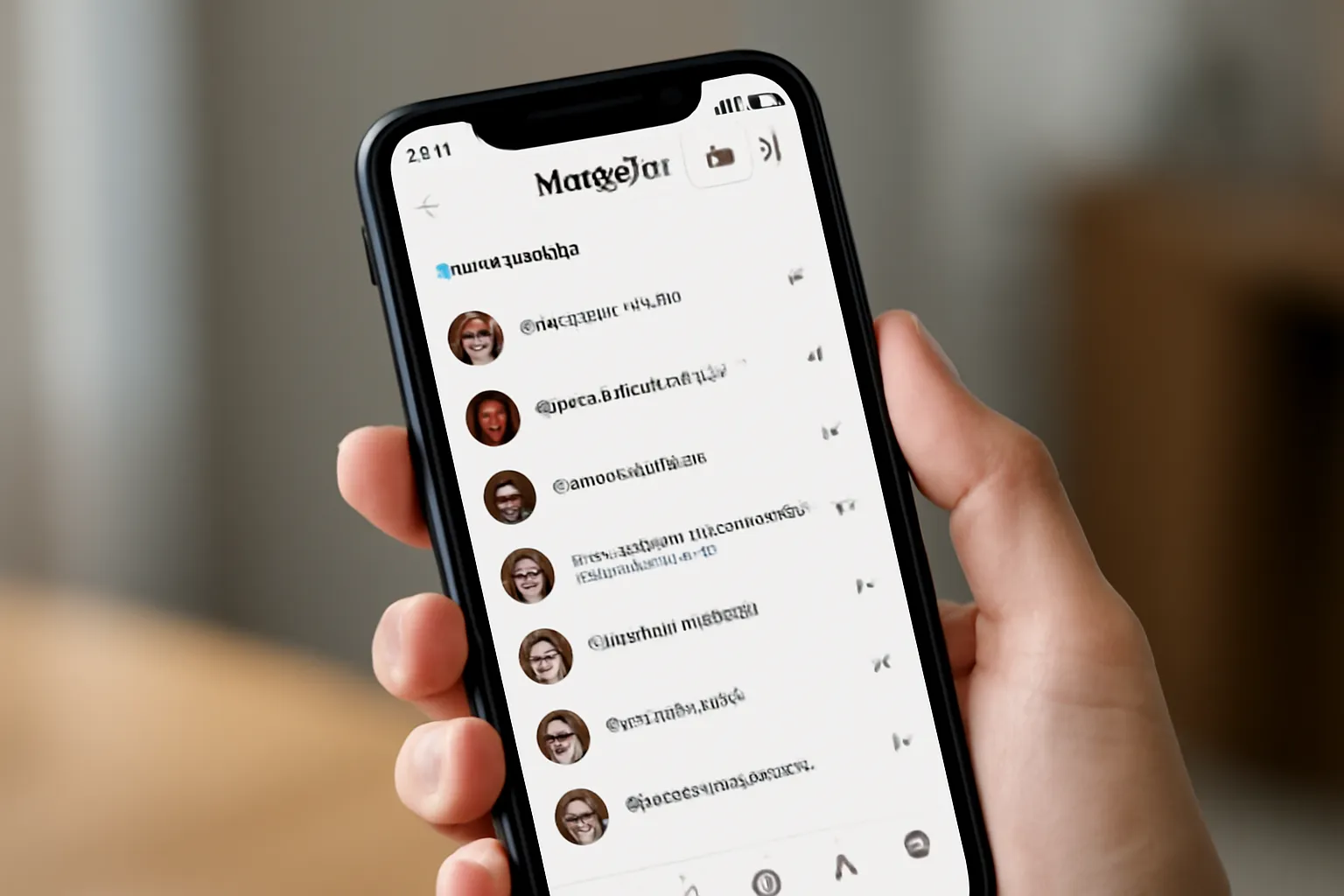
インスタのお知らせの見方は、基本的に「アクティビティ(ハート)」と「DM」の2つを押さえるのが近道です。

いいね・コメント・フォローなどはハート側に集約されやすく、メッセージ関連はDM側にまとまります。

まずは、通知の入口を2か所に分けて覚えると、未読が残るストレスが減りやすいです。

通知が分かれて見える理由を押さえると迷いません

「通知は全部ハートに出る」と思っていると、未読が消えない原因を見つけにくくなります。

ここでは、インスタの通知が分かれて表示される背景を、利用シーンに沿って整理します。

ハートは「反応の履歴」を一覧で見る場所です

投稿にいいねが付いたときや、コメントされたとき、フォローされたときは、アプリ下部のハートマーク(アクティビティ)に通知が出ることが多いです。

ここは「誰が何をしたか」を時系列で確認する画面です。

新しい通知ほど上に並ぶ仕様とされています。

バッジの数字は「未確認の件数」の目安です

ハートマークに付く数字(バッジ)は、未確認の通知があるサインです。

ただし、DM側の未読やリクエストが残っている場合、ハートだけ見ても数字が消えないことがあります。

DMは「会話」と「リクエスト」を見る場所です

メッセージは、ホーム画面右上のDMアイコン(吹き出しや雷マークの表示になる場合があります)から確認します。

DMには通常の会話だけでなく、メッセージリクエストが分かれて表示されることがあります。

このリクエストが未処理だと、バッジが残るケースがあるため注意が必要です。

ストーリーやライブは「視聴導線」にも出ます

ストーリーは、フォロー中の相手が投稿すると、画面上部のストーリートレイに相手のアイコンが表示されます。

ライブ配信は、開始時にプッシュ通知が出たり、ストーリートレイ上部に表示されたりして、そこから参加できる形が一般的です。

このように、コンテンツ系の通知は「お知らせ一覧」だけでなく、視聴しやすい場所にも出る設計と考えられます。

インスタのお知らせの見方を画面別に確認します

ここからは、実際にどこをタップすれば確認できるかを、画面別に整理します。

iPhoneとAndroidで細部の表示が異なる場合がありますが、基本の流れは共通です。

いいね・コメント・フォローは「ハート」で確認します

投稿への反応を素早く確認したいときは、下部メニューのハートを開くのが基本です。

手順は次の通りです。

  • インスタのホーム画面を開きます
  • 画面下部のハートマークをタップします
  • いいね、コメント、フォロー、メンション、タグ付けなどが一覧表示されます

運用中に「誰が保存したか」など、詳細の表示はアカウント種別や機能更新により変わる可能性があります。

DMは右上アイコンから確認します

問い合わせ対応や友人とのやり取りを見たいときは、DM画面が入口です。

  • ホーム画面右上のDMアイコンをタップします
  • 未読のスレッドを開きます
  • 必要に応じてメッセージリクエストも確認します

特に、初めてやり取りする相手からの連絡はリクエスト側に入ることがあるため、見落としやすいです。

コメント欄は「投稿の吹き出し」から確認します

通知一覧でコメントが来ているのは分かっても、実際の文脈を確認したい場面があります。

その場合は、該当投稿を開いてコメント欄に移動します。

  • フィード投稿は投稿下の吹き出しマークをタップします
  • リールも同様に吹き出しマークからコメント欄に入ります

返信が必要なときは、コメント欄で相手の発言を確認してから返すと、誤解が起きにくいです。

ストーリーはアイコンのリングから確認します

ストーリーの更新を見たいときは、ストーリートレイを確認します。

相手のプロフィールアイコンの周りにリングが表示されている場合、未視聴のストーリーがある目印です。

アイコンをタップすると閲覧できます。

ライブはプッシュ通知やトレイ上部から参加します

ライブ配信は、フォロー中のアカウントが開始すると通知が届くことがあります。

また、ストーリートレイ上部などに表示され、タップで参加できるケースが多いです。

見逃しやすい場合は、後述する「特定アカウント通知」を活用すると整理しやすいです。

通知の種類を知ると「探す場所」が決まります

インスタのお知らせが見つからないときは、通知の種類と表示場所が一致していないことが原因になりがちです。

ここでは、代表的な通知をカテゴリ別に整理します。

アクティビティ系はハートに集まりやすいです

投稿に対する反応は、アクティビティ側で確認するのが基本です。

  • いいね
  • コメント、コメントへの返信
  • メンション
  • タグ付け
  • 保存(表示仕様は変わる可能性があります)

運用中は、コメント通知だけは見落とさないことが重要です。

返信の遅れは信頼低下につながる可能性があります。

フォロー系は承認やリクエストが混ざります

フォロー関連は、公開アカウントと非公開アカウントで体験が変わります。

  • 新しいフォロワー
  • フォローリクエスト
  • フォロー承認

非公開運用の場合、承認待ちが溜まると対応漏れが起こりやすいです。

メッセージ系はDMに集約されます

DM関連は、通知一覧よりもDM画面で確認する方が早いです。

  • DMの新着
  • メッセージリクエスト
  • ストーリーへの返信

特に、ビジネス利用ではリクエストの未確認が機会損失になりやすいです。

コンテンツ系はストーリー・リール・ライブに紐づきます

ストーリーやリール、ライブの通知は、視聴導線に紐づいて表示される傾向があります。

  • ストーリーへのリアクション
  • リールへの反応
  • ライブ配信開始
  • 配信中のコメント(状況により表示が変わる可能性があります)

特定アカウントの通知は個別に強化できます

最近は、特定アカウントの投稿やライブだけを確実に受け取りたいニーズが増えているようです。

この機能を使うと、好きなクリエイターやショップの更新を追いやすくなります。

通知設定はアプリ内とスマホ側の両方を確認します

インスタの通知は、アプリ内設定だけでなく、スマホ本体の通知設定も影響します。

「設定したのに届かない」と感じるときは、両方を確認すると解決しやすいです。

アプリ内の通知設定を変更する手順です

通知の種類ごとにオン・オフや頻度を調整したいときは、インスタの設定から進みます。

  • プロフィール画面右上のをタップします
  • 「設定」から「お知らせ」へ進みます
  • 「投稿・ストーリーズ・コメント」「フォローとフォロワー」「メッセージ」「リール」「ライブ」などを項目別に調整します

通知が多すぎて疲れる場合は、まず「頻度」を下げる調整が現実的です。

特定アカウントの通知をオンにする手順です

見逃したくない相手がいる場合は、個別通知を設定すると安心です。

  • 対象アカウントのプロフィールを開きます
  • 「フォロー中」をタップします
  • 「通知」を選び、投稿・ストーリー・リール・ライブなどを個別にオンにします

ライブ集客や限定告知を追う場合に相性が良い方法です。

スマホ本体の通知設定も確認します

アプリ側をオンにしても届かない場合、OS側でInstagramの通知が許可されていない可能性があります。

iPhoneとAndroidで表記は異なりますが、一般的には次の流れです。

  • スマホの「設定」アプリを開きます
  • 「通知」からInstagramを探します
  • 通知の許可、バナー、ロック画面、バッジ表示などを調整します

仕事中だけ通知を止めたい場合は、OS側の集中モードなども影響するため、次章の確認が有効です。

通知が来ないときは「3つの層」を順に疑います

通知が来ない問題は、アプリの不具合だけが原因とは限りません。

多くの場合、アプリ設定・OS設定・端末状態のどこかで抑制されています。

アプリ内の「お知らせ」がオフになっていないか確認します

まずはインスタの「設定」→「お知らせ」で、必要な項目がオフになっていないか確認します。

運用目的によって、優先度を付けると整理しやすいです。

  • コメント通知はオン
  • DM通知はオン
  • フォロー通知は必要に応じて調整

スマホ本体でInstagramの通知が許可されているか確認します

OS側で通知がブロックされていると、インスタ側の設定を変えても届きません。

特に、機種変更後やOS更新後に設定が変わることがあるため、違和感があるときは確認すると安心です。

おやすみモードや省電力が通知を抑制することがあります

夜間や会議中に通知が来ない場合、次のモードが影響している可能性があります。

  • おやすみモード
  • フォーカスモード(集中モード)
  • 省電力モード

一時的に解除して改善するかを確認すると、原因の切り分けがしやすいです。

アプリやOSの不具合は「更新と再起動」で改善する場合があります

通知だけが不安定なときは、軽い不具合の可能性があります。

  • インスタアプリを再起動します
  • ログアウトしてログインし直します(必要な場合)
  • アプリをアップデートします
  • スマホを再起動します

アップデート直後に挙動が変わることもあるため、複数手順を順番に試すと安全です。

通信環境が不安定だと通知が遅れることがあります

移動中や地下などで通知が遅れて届くことがあります。

Wi-Fiとモバイルデータ通信を切り替えて改善するか確認すると、原因に当たりやすいです。

お知らせが消えないときは未読の取り残しを探します

ハートの数字が消えない、バッジが残るといった問題は、未読がどこかに残っているケースが多いです。

ここでは、確認順を具体的に整理します。

まずはハートの通知を上から順に開きます

未確認の通知が残っている場合、一覧を開くだけで既読扱いになることがあります。

ただし、通知の種類によっては対象画面を開かないと消えないこともあるため、気になる項目はタップして遷移すると確実です。

DMの未読とメッセージリクエストを確認します

バッジが残る原因として多いのがDM側です。

通常の受信箱だけでなく、リクエストも確認します。

運用している方は、スパム対策でリクエストを見ない運用もありますが、その場合はバッジが残りやすい点を理解しておくとストレスが減ります。

キャッシュや表示不具合は再起動で改善する場合があります

未読がないはずなのに残る場合、表示の不具合が起きている可能性があります。

  • アプリを再起動します
  • Androidの場合はキャッシュ削除を検討します
  • 改善しなければ再インストールを検討します

再インストール前は、ログイン情報を確認しておくと安全です。

OS側のバッジ不具合は「再起動」と「表示切替」が有効です

アプリ内では未読がないのに、ホーム画面のバッジだけ残ることがあります。

その場合は、端末再起動や、OSの通知設定でバッジ表示を一度オフにして戻す操作が有効な場合があります。

状況別に「インスタ お知らせ 見方」を当てはめる具体例

ここでは、よくある悩みに対して、どの画面をどう確認するかを具体例で整理します。

自分の状況に近いものから試すと、解決までが早くなります。

例1:ハートの数字が消えないときの確認手順です

通勤中などに急いで通知だけ見て、数字が残ったままになることがあります。

その場合は次の順番が現実的です。

  • ハート(アクティビティ)を開き、上からスクロールして未確認がないか見ます
  • 通知をタップして該当投稿やプロフィールに遷移します
  • DMを開き、未読スレッドとメッセージリクエストを確認します

これでも残る場合は、表示不具合の可能性があるため、アプリ再起動を挟むと切り分けできます。

例2:通知が来ないときに「設定の二重チェック」をします

コメントが来たはずなのに気づけない場合、アプリ内とOS側の両方を確認します。

  • インスタの「設定」→「お知らせ」でコメント通知がオンか確認します
  • スマホの「設定」→「通知」→Instagramで通知許可がオンか確認します
  • フォーカスモードや省電力が有効なら一時的に解除します

運用上は、コメントとDMだけは通知を強めにする設計が無難です。

例3:特定アカウントの投稿やライブを見逃したくないときの設定です

好きなインフルエンサーのライブや、ショップの新商品告知を追いたい場面があります。

その場合は、全体通知を増やすより、特定アカウント通知が効率的です。

  • 相手のプロフィールを開きます
  • 「フォロー中」→「通知」へ進みます
  • 投稿・ストーリー・リール・ライブのうち必要なものだけオンにします

通知が増えすぎると疲れやすいため、必要な種類だけに絞るのが継続しやすいです。

例4:DMの見落としを減らしたいときの見方です

問い合わせ対応をしている方は、DMの未読が埋もれやすいです。

次の運用にすると、見落としが減る可能性があります。

  • DM画面を開いたら、未読だけでなく「リクエスト」も毎回確認します
  • 返信が必要なものは、その場で短く一次返信します
  • 長文対応が必要なら、対応予定をメモして後で返します

一次返信があるだけで、相手の離脱を防げる場合があります。

ビジネス運用では通知を「集客導線」として設計します

個人利用では「見逃さない」が主目的になりやすいです。

一方、ビジネス利用では「見てもらう」ために通知を活かす視点が重要になります。

投稿通知オンの促しは見逃し防止に効きます

キャンペーンや新商品など、届けたい情報が明確な場合、フォロワーに「投稿通知をオン」にしてもらう導線が有効です。

ただし、強く促しすぎると負担になる可能性があるため、必要性が伝わる文脈で案内するのが無難です。

ライブは通知と相性が良い集客手段です

ライブはリアルタイム性が高く、通知が届くことで参加率が上がりやすいと考えられます。

運用では、次のような組み合わせが検討できます。

  • 事前にストーリーで告知します
  • 開始直前にリマインド投稿をします
  • ライブ開始通知で流入を狙います

通知が多すぎると離脱につながることがあります

通知は便利ですが、頻度が高すぎるとミュートやフォロー解除の要因になることがあります。

そのため、投稿頻度と告知の質を見直し、通知に頼りすぎない設計が安定しやすいです。

インスタのお知らせの見方は「入口の整理」と「設定の確認」で安定します

インスタのお知らせの見方で迷うときは、通知が複数の場所に分かれている点が背景にあります。

最後に、重要点を整理します。

  • いいね・コメント・フォローはハート(アクティビティ)で確認します
  • DMとメッセージリクエストはDM画面で確認します
  • 通知設定はアプリ内スマホ本体の両方を見直します
  • 通知が来ないときは、フォーカスモードや省電力、通信環境も切り分けます
  • バッジが消えないときは、未読の取り残しと表示不具合を疑います

まずは「ハート」と「DM」を1分だけ見直してみてください

通知の不安は、忙しいときほど積み上がりやすいです。

まずはハートとDMを開き、未読とリクエストを確認するだけでも状況が整理されます。

そのうえで、必要な通知だけをオンに調整すると、インスタの運用は続けやすくなります。

今日のうちに一度、通知設定と未読の確認をしておくと安心です。