
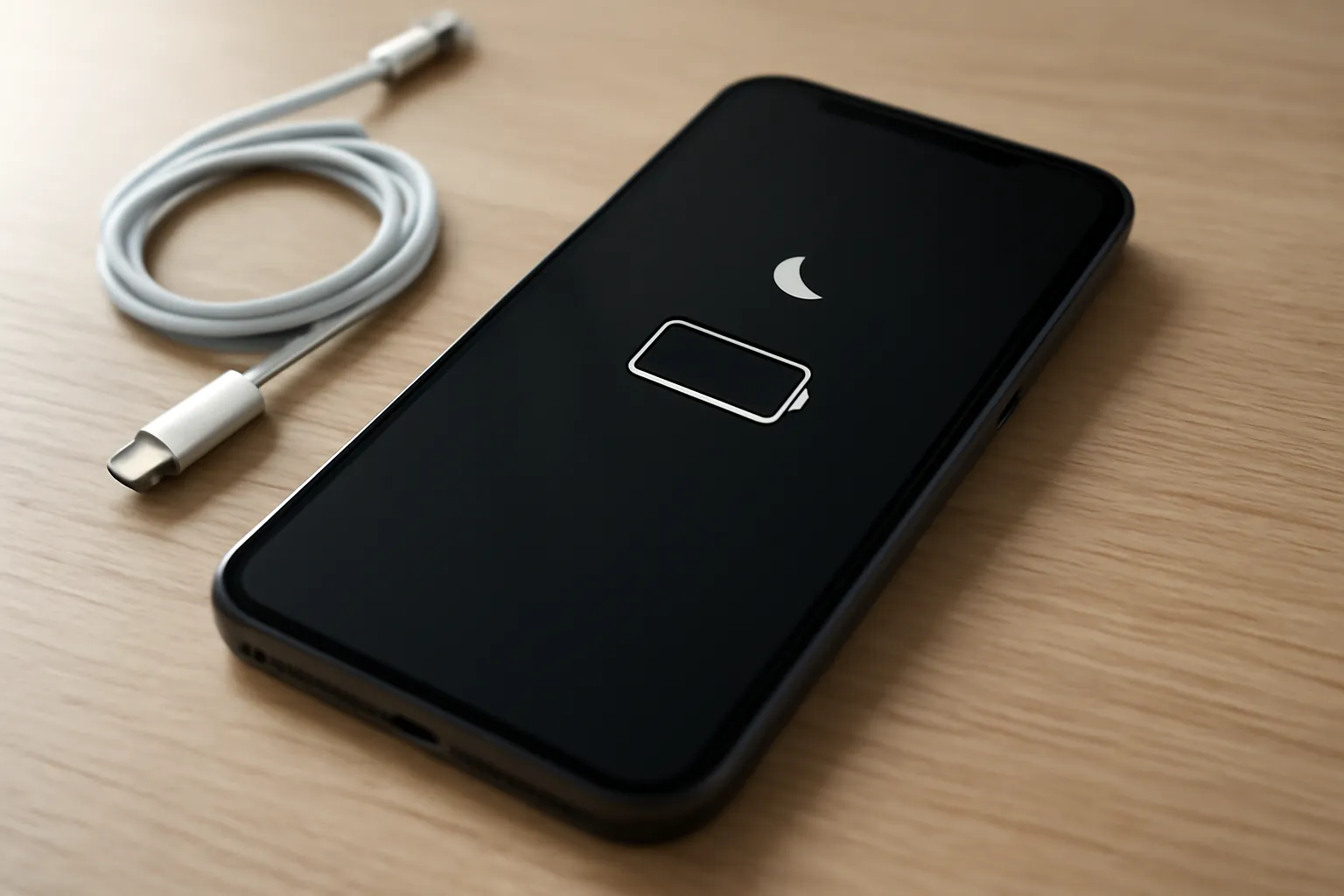
iPhoneのStandBy(スタンバイモード)を使うと、バッテリーが劣化するのではと気になる方もいるでしょう。
StandByを使ったことだけが原因で、バッテリーが急激に劣化することはありません。
ただし、充電しながら高温の環境で使い続けたり、熱がこもったまま長時間使うと、バッテリーに負担がかかります。
StandByを便利に使いながらバッテリーを長持ちさせるには、発熱を抑える使い方と充電環境の見直しが欠かせません。
ここから、StandByがバッテリーに与える影響を順に見ていきます。
iPhoneのStandBy(スタンバイモード)でバッテリーは劣化する?
iPhoneのStandBy(スタンバイモード)を使うと、バッテリーが早く劣化するのではと心配になる方もいるでしょう。
StandByを使ったことだけが原因で、バッテリーが急激に劣化することはありません。
ただし、充電中に本体が熱くなりやすい使い方を続けると、バッテリーに負担がかかることがあります。
大切なのはStandByを使うかどうかではなく、どんな環境で使うかです。
StandByだけが原因で急激に劣化するわけではない
StandByは、充電中のiPhoneを横向きに置くと、時計やカレンダー、写真などを表示できる機能です。
Appleの標準機能なので、StandByをオンにしただけでバッテリーの寿命が大きく縮むようには作られていません。
iPhoneには充電を自動で管理する機能もあり、通常の使い方ならStandByだけを理由に過度に心配する必要はありません。
一方で、充電中に本体が熱くなりやすい使い方を続けると、バッテリーに負担がかかります。
StandByを使うかどうかより、発熱を抑えながら使うほうが先です。
バッテリーの寿命に影響しやすいのは「熱」
バッテリーの劣化につながりやすい要因として、高温がよく挙げられます。
StandByは充電しながら画面を表示するため、長時間使うと本体が温かくなることがあります。
直射日光が当たる場所や車内、熱がこもりやすいケースを付けたまま充電すると、本体の温度が上がりやすくなります。
布団やクッションの上など、放熱しにくい場所での充電も避けたほうが安心です。
本体が熱いと感じたら、一度充電を止めるか、風通しのよい場所へ移して、温度が下がってから使いましょう。
常時表示ディスプレイ対応モデルは消費電力に注意
iPhone 14 Pro以降の一部モデルは、常時表示ディスプレイに対応しています。
StandBy中も画面が表示され続けるため、非対応モデルより消費電力はやや増えます。
ただし常時表示ディスプレイは消費電力を抑える設計なので、常時表示だけが原因でバッテリーが急激に劣化するわけではありません。
バッテリーへの負担を減らしたい場合は、必要に応じて常時表示をオフにするか、夜間はStandByを使わないようにすると安心です。
StandByでバッテリーが劣化しやすくなる使い方
StandByを使うこと自体が、バッテリーを劣化させるわけではありません。
ただし、バッテリーに負担がかかりやすい使い方を続けると、寿命に影響する可能性があります。
ここでは、できるだけ避けたい使い方をまとめます。
高温になる場所で充電しながら使う
バッテリーは熱に弱い性質があります。
直射日光が当たる場所や車内など、高温の環境でStandByを使い続けるのは避けましょう。
充電中は通常より本体の温度が上がりやすく、周囲の気温が高いと熱がこもりやすくなります。
デスクやベッドサイドで使う場合も、風通しのよい場所に置くと安心です。
充電したまま長時間発熱した状態が続く
StandByは充電中に使う機能なので、長時間使う機会も少なくありません。
本体が熱いまま何時間も使い続けると、バッテリーへの負担が大きくなる可能性があります。
本体を触って熱いと感じたら、一度充電を止めるか、温度が下がるまでStandByの使用を控えましょう。
夏場は室温の影響も受けやすいので、エアコンの効いた部屋で使うと発熱を抑えやすくなります。
品質が不明な充電器やケーブルを使う
充電器やケーブルは、できるだけApple純正品や認証済みの製品を選びましょう。
品質が不明な製品の中には、充電効率が悪かったり、本体が熱くなりやすかったりするものもあります。
すべての製品に問題があるわけではありませんが、長く使うなら信頼できる製品を選んだほうが安心です。
ケースや布団など熱がこもる環境で充電する
iPhoneは充電中に熱を逃がしながら動作しています。
厚みのあるケースを付けたまま充電したり、布団やクッションの上に置いたりすると、熱がこもりやすくなります。
StandByを長時間使うときは、平らで硬い場所に置き、熱が逃げやすい環境で充電しましょう。
発熱が気になる場合は、ケースを一時的に外すだけでも熱が下がりやすくなることがあります。
StandByを使いながらバッテリーを長持ちさせる方法
StandByは便利な機能ですが、使い方を少し工夫するだけでバッテリーへの負担を抑えられます。
特別な設定は不要で、日頃の使い方を見直すだけでも変化が期待できます。
「バッテリー充電の最適化」をオンにする
iPhoneには、バッテリーの劣化を抑えるバッテリー充電の最適化という機能があります。
オンにすると、充電のタイミングを学習し、必要になる直前まで100%充電を遅らせてバッテリーへの負担を軽減します。
設定は「設定」→「バッテリー」→「充電」から確認できます。
特別な理由がなければ、オンのまま使うのがおすすめです。
高温になる場所では充電しない
バッテリーを長持ちさせるうえで、いちばん気を付けたいのは本体の温度です。
直射日光が当たる窓際や車内など、高温の場所でStandByを使うのは避けましょう。
充電中に本体が熱いと感じたら、一度充電を止めるか、涼しい場所へ移すと負担を抑えられます。
室温が高い夏場は、エアコンの効いた部屋で使うと安心です。
不要なら常時表示をオフにする
常時表示ディスプレイに対応したiPhoneでは、StandBy中も画面が表示され続けます。
夜間など画面を見る機会が少ないときは、常時表示をオフにすると消費電力を抑えられます。
バッテリーへの負担を減らしたい場合は、利用シーンに合わせてオンとオフを切り替えるとよいでしょう。
Apple純正品または認証済みアクセサリを使う
充電器やケーブルは、Apple純正品またはMFi認証を取得した製品を選ぶと安心です。
信頼できるアクセサリは充電性能や安全性にも配慮されており、長期間使いやすくなっています。
価格だけで選ばず、品質や安全性も確認してから購入しましょう。
StandByでiPhoneが熱くなるときの対処法
StandByを使っていると、充電中にiPhoneが温かくなることがあります。
多少温かくなる程度なら、心配しすぎる必要はありません。
持ちにくいほど熱くなっている場合は、そのまま使い続けず対処しましょう。
充電を一度止める
iPhoneが熱くなっていると感じたら、まず充電を一度止めます。
充電を中断すると発熱が落ち着きやすく、バッテリーへの負担も軽くなります。
温度が下がってから再度充電を始めれば問題ありません。
ケースを外して熱を逃がす
厚みのあるケースや放熱しにくい素材のケースを付けていると、熱がこもりやすくなります。
本体が熱いと感じたら、ケースを外して熱を逃がしましょう。
風通しのよい場所に置くだけでも、本体の温度は下がりやすくなります。
温度が下がるまで使用を控える
本体が熱い状態で動画視聴やゲームなど負荷の高い操作を続けると、さらに発熱しやすくなります。
iPhoneが熱くなっているときは、StandByを含め一度使用を控え、温度が下がるまで待つのがおすすめです。
冷蔵庫や保冷剤で急激に冷やすと結露の原因になることがあるので、自然に冷めるのを待ちましょう。
異常な発熱が続く場合は点検を検討する
対処しても何度も異常な発熱を繰り返す場合や、充電できない、動作が不安定になるなどの症状があるときは注意が必要です。
StandByだけが原因とは限らず、バッテリーや充電器、本体に問題がある可能性もあります。
そのような場合は、AppleサポートやApple Store、正規サービスプロバイダへ相談すると安心です。
StandBy(スタンバイモード)とは?
StandBy(スタンバイモード)は、充電中のiPhoneを横向きに置くと、時計やカレンダーなどを大きく表示できる機能です。
iPhoneをデスクやベッドサイドに置くだけで、時刻や予定をひと目で確認できます。
iOS 17から利用でき、対応するiPhoneなら追加のアプリは不要です。
StandByでできること
StandByでは、用途に合わせてさまざまな情報を表示できます。
- 時計の表示
- カレンダーや予定の確認
- 天気の確認
- 写真のスライドショー
- ウィジェットの表示
- バッテリー残量の確認
表示内容は左右にスワイプして切り替えられるので、よく使う情報を見やすく並べられます。
利用できる条件
StandByを利用するには、次の条件を満たしている必要があります。
| 項目 | 条件 |
|---|---|
| iOS | iOS 17以降 |
| 充電 | 充電中であること |
| 本体の向き | iPhoneを横向きに置くこと |
| 設定 | StandByをオンにしていること |
条件を満たしていてもStandByが表示されない場合は、設定や対応機種を確認すると改善することがあります。
StandByが表示されないときの確認ポイント
StandByが表示されない場合、設定が間違っているとは限りません。
利用条件を満たしていないだけのことも多いので、次のポイントを順に確認してみましょう。
iOS 17以降になっているか
StandByはiOS 17以降で使える機能です。
iOS 16以前では使えないので、まずiPhoneのソフトウェアが最新か確認しましょう。
現在のバージョンは、「設定」→「一般」→「ソフトウェアアップデート」から確認できます。
充電しながら横向きに置いているか
StandByは、充電中のiPhoneを横向きに置いたときに表示されます。
バッテリーだけで使っている場合や、縦向きに置いている場合は表示されません。
有線充電だけでなく、MagSafeやQi対応のワイヤレス充電でも使えます。
スタンドなどで横向きに固定すると、StandByが表示されやすくなります。
StandByがオンになっているか
StandByがオフだと、条件を満たしていても表示されません。
「設定」→「スタンバイ」を開き、「スタンバイ」がオンになっているか確認しましょう。
機種変更後や設定を見直したあとにオフになっていることもあります。
対応機種か確認する
StandByは、iOS 17以降に対応したiPhoneで使えます。
古い機種ではiOS 17へアップデートできないため、StandByも使えません。
常時表示ディスプレイは一部のiPhoneのみ対応していますが、StandBy自体は常時表示がなくても使えます。
対応機種かわからない場合は、Apple公式サイトで確認するのが確実です。
StandByと低電力モードの違い
StandBy(スタンバイモード)と低電力モードは、名前は似ていますが目的が違う機能です。
| 項目 | StandBy | 低電力モード |
|---|---|---|
| 目的 | 時計やウィジェットなどを表示する | バッテリー消費を抑える |
| 利用条件 | 充電中にiPhoneを横向きに置く | 手動でオンにする |
| 主な機能 | 時計・写真・カレンダー・ウィジェットを表示 | バックグラウンド更新や一部機能を制限する |
| バッテリー節約 | × | 〇 |
StandByは、充電中のiPhoneを見やすい情報表示画面として使うための機能です。
低電力モードは、バッテリーの消費を抑えて使用時間を延ばすための機能です。
StandByをオンにしただけでバッテリーが長持ちするわけではありません。
バッテリーの消耗を抑えたいときは低電力モードを、時計や予定を見やすくしたいときはStandByを使うとよいでしょう。
よくある質問
StandByは充電しっぱなしでも問題ありませんか?
StandByは充電中に使う機能なので、通常の使い方なら充電しっぱなしでも過度に心配する必要はありません。
iPhoneにはバッテリー充電の最適化など、バッテリーへの負担を軽減する機能も搭載されています。
ただし、直射日光が当たる場所や高温の環境で長時間充電を続けると、本体が熱を持ちやすくなります。
充電中に本体が熱いと感じたら、涼しい場所へ移すか、一度充電を止めて温度を下げましょう。
StandByはどのiPhoneで使えますか?
StandByは、iOS 17以降に対応したiPhoneで使えます。
たとえば、iPhone XR以降やiPhone SE第2世代以降などが対応しています。
常時表示ディスプレイは一部モデルのみ対応していますが、StandBy自体は常時表示に対応していないiPhoneでも使えます。
StandByをオフにするとどうなりますか?
StandByをオフにすると、充電中にiPhoneを横向きに置いてもStandBy画面は表示されません。
時計や写真、ウィジェットなども表示されなくなりますが、それ以外の機能やデータに影響はありません。
再び使いたい場合は、「設定」→「スタンバイ」からいつでもオンにできます。
まとめ
StandBy(スタンバイモード)を使ったことだけが原因で、iPhoneのバッテリーが急激に劣化することはありません。
一方で、高温の場所で充電したり、本体が熱を持ったまま長時間使い続けたりすると、バッテリーに負担がかかる可能性があります。
StandByを快適に使うには、次の点を意識しましょう。
- 高温の場所で充電しない
- 本体が熱いと感じたら充電を一度止める
- バッテリー充電の最適化をオンにする
- Apple純正品または認証済みの充電器やケーブルを使う
- 必要に応じて常時表示をオフにする
普段の使い方を少し見直すだけでも、バッテリーへの負担を抑えながらStandByを活用できます。
バッテリーの寿命が気になる方は、本体の発熱に注意しながら、快適な充電環境でStandByを使いましょう。