
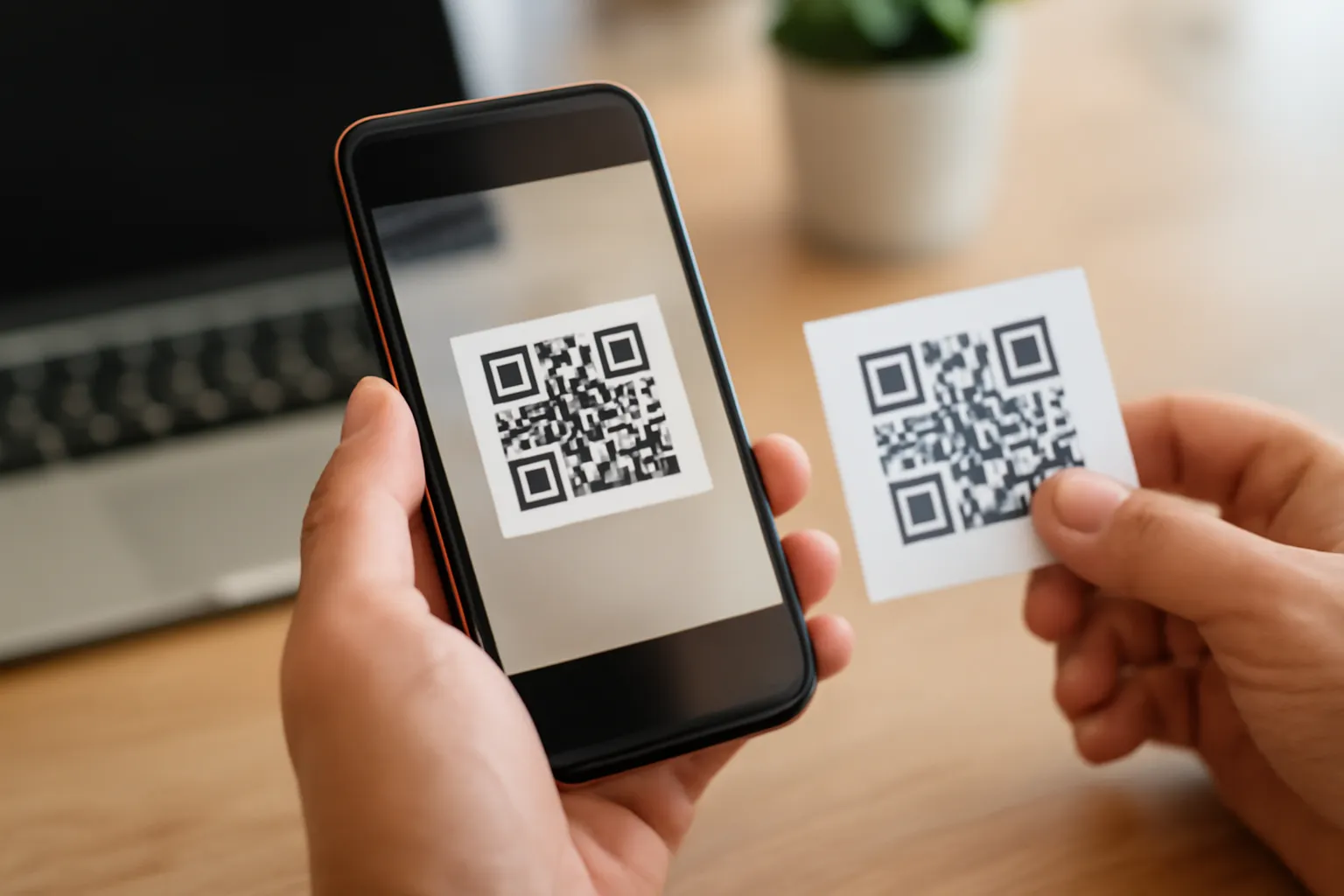
QRコードを読み取ったあと、同じページをもう一度開こうとしても、履歴が見つからず困ることはよくあります。
iPhoneやAndroidの標準カメラには、読み取り履歴を一覧で残す機能はありません。
一方で、QRコードから開いたWebサイトやアプリには、履歴が残っていることがあります。
読み取ったあと何を開いたかにあわせて探す場所を変えれば、見つかることがあります。
QRコードの履歴はどこに残る?【結論】
QRコードの読み取り履歴は、iPhoneやAndroidの標準カメラにはほとんど残りません。
確認したいときは、読み取ったあとに開いたWebサイトやアプリを確認するのが近道です。
まずは次の保存先を見てみてください。
| 確認したい内容 | 確認場所 |
|---|---|
| Webサイトを開いた | Safari・Chrome |
| Googleレンズで読み取った | Googleレンズ・Googleアクティビティ |
| LINEから開いた | LINEのトーク・LINE内ブラウザ |
| メールから開いた | メールアプリ |
| 名刺QRを読み取った | 連絡先アプリ |
| PayPayなどで利用した | 決済アプリ |
| QRリーダーアプリで読み取った | アプリ内履歴 |
どこから探すか迷ったら、読み取ったあとに何を開いたかを思い出すことから始めてください。
iPhoneでQRコードの履歴を確認する方法
iPhoneには、読み取ったQRコードを一覧で見返す履歴機能はありません。
開いたWebサイトや使ったアプリに履歴が残っていることが多いので、次の場所から探してみてください。
Safariの閲覧履歴を確認する
QRコードからWebサイトを開いたときは、Safariの閲覧履歴に残っていることがあります。
- Safariを開く
- 画面下のブックマークアイコンをタップする
- 履歴を開く
- QRコードを読み取った日時付近のページを確認する
飲食店のメニューやイベントの申込ページ、店舗情報などを開いたときは、まずSafariの履歴を見ると見つかることがあります。
普段Chromeを使っているなら、SafariではなくChrome側に残っていることがあります。
コードスキャナーで読み取った場合
コントロールセンターから起動するコードスキャナーは、QRコードをすばやく読めます。
ただし、コードスキャナー自体に、過去の読み取りを一覧表示する機能はありません。
WebサイトならSafari、QR決済なら決済アプリなど、読み取り後に使ったアプリを確認してください。
LINE・メール・メッセージから探す
QRコードを読み取る前に、URLやQRコード画像がLINEやメールで届いていることもあります。
Safariの履歴で見つからないときは、受け取ったアプリ側を確認すると見つかることがあります。
- LINEのトークを検索する
- LINE内ブラウザの履歴を確認する
- メールを送信者名や件名で検索する
- メッセージアプリのやり取りを確認する
LINE内で開いたページの履歴は、ホームのサービスからすべて見るを開き、右上の時計マークで確認できます。
店舗の案内やイベント情報は、QRコードだけでなくURLが送られていることもあります。
iPhoneで履歴が見つからない場合
履歴が見つからないときは、Safari以外のブラウザで開いていたか、プライベートブラウズを使っていた可能性があります。
閲覧履歴を消していると、QRコードから開いたページも一緒に消えていることがあります。
Webサイト以外を使ったときは、次の場所も見てみてください。
- Chromeなど別のブラウザ
- LINEやメール
- 連絡先アプリ
- PayPayなどの決済アプリ
- QRリーダーアプリの履歴
QRコードそのものより、読み取り後に使ったアプリを探すと見つかることがあります。
AndroidでQRコードの履歴を確認する方法
Androidには、QRコードの読み取り履歴を一覧で見られる共通機能はありません。
探すときは、読み取ったあとに開いたWebサイトやアプリを確認するのが基本です。
Chromeの閲覧履歴を確認する
QRコードからWebサイトを開いたときは、Chromeの閲覧履歴に残っていることがあります。
- Chromeを開く
- 画面右上の︙をタップする
- 履歴を選択する
- QRコードを読み取った日時付近のページを確認する
店舗のホームページや予約ページ、イベントの申込フォームなどを開いたときは、まずChromeの履歴を見てください。
なお、Chromeの履歴画面に出るのは、過去90日間の記録が中心です。
Chromeで見当たらないときは、別のブラウザで開いていた可能性もあります。
Googleレンズの履歴を確認する
Googleレンズで読んだ場合は、Googleアカウントの利用履歴が手がかりになることがあります。
- Googleアプリを開く
- 右上のプロフィールアイコンをタップする
- 検索履歴を開き、管理からウェブとアプリのアクティビティを確認する
- Googleレンズ(レンズ)に絞って、読み取った日時付近の記録を見る
この記録は、Googleアカウントにログインしていて、ウェブとアプリのアクティビティがオンのときに残ることがあります。
ただし、レンズの履歴にはレンズで検索などとしか出ず、QRコードから開いたページのURLまでは分からないこともあります。
URLをもう一度開きたいときは、Chromeなどの閲覧履歴もあわせて確認してください。
Galaxy・Xperia・AQUOSなどメーカーごとの違い
GalaxyやXperia、AQUOSなどのAndroidスマホには、メーカー独自のカメラアプリでQRコードを読める機種があります。
読み取り履歴を保存できるかどうかは、機種やAndroidのバージョンで違います。
カメラアプリ内に履歴メニューがないときは、履歴機能が載っていない可能性があります。
その場合は、ChromeやGoogleレンズ、LINE、決済アプリなど、読み取り後に使ったアプリを確認した方が見つけやすいです。
Androidで履歴が見つからない場合
履歴が見つからないときは、別のブラウザで開いていたか、シークレットモードを使っていた可能性があります。
閲覧履歴を消していると、QRコードから開いたページも消えていることがあります。
次の場所もあわせて見てみてください。
- Samsung InternetやFirefoxなど別のブラウザ
- Googleレンズ・Googleアクティビティ
- LINEやメール
- PayPayなどの決済アプリ
- QRリーダーアプリの履歴
QRコードそのものより、読み取り後に使ったアプリを基準に探すと見つけやすくなります。
QRコードの履歴が見つからない原因
読み取ったはずなのに履歴が見つからないときは、探す場所が違うだけでなく、そもそも履歴が残らない状態だったこともあります。
次の原因に当てはまらないか、一度確認してみてください。
| 原因 | 確認すること |
|---|---|
| シークレットモード | 通常履歴には保存されない |
| 履歴を削除した | ブラウザ設定を確認 |
| 別のブラウザで開いた | Safari・Chrome・その他ブラウザを確認 |
| QRリーダーアプリを削除した | 履歴が消えている可能性あり |
シークレットモードやSafariのプライベートブラウズを使っていた場合は、閲覧履歴は残りません。
また、ブラウザの履歴を消したり、自動削除を設定していた場合は、QRコードから開いたページも一緒に消えていることがあります。
Safariで見つからなくても、実際にはChromeやSamsung Internetなど別のブラウザで開いていたこともあります。
QRリーダーアプリを使っていた場合は、アンインストールや機種変更で履歴が消えている可能性もあります。
どこにも見当たらないときは、読み取ったあとに使ったブラウザやアプリを、一つずつ確認してみてください。
読み取った内容別の探し方
履歴が見つからないときは、どんな用途のQRコードだったかを思い出すと探しやすくなります。
目的ごとに、確認したい場所をまとめました。
飲食店のQRメニューをもう一度開きたい
飲食店のQRメニューは、SafariやChromeなどのWebブラウザで開くことがほとんどです。
来店した日時がわかる場合は、その時間帯の閲覧履歴を確認すると見つけやすくなります。
- Safariの閲覧履歴
- Chromeの閲覧履歴
- 普段使っているブラウザの履歴
見当たらないときは、シークレットモードやプライベートブラウズを使っていなかったかも確認してください。
イベント・申込フォームを探したい
イベントやセミナーの申込フォームも、ブラウザの閲覧履歴に残っていることがあります。
申し込みを途中でやめた場合は、開いたままのタブや最近閉じたタブを確認すると見つかることがあります。
- Safari・Chromeの閲覧履歴
- 現在開いているタブ
- 最近閉じたタブ
- 受付メールや確認メール
メールアプリでイベント名や主催者名を検索すると、申込ページへ戻れることもあります。
名刺のQRコードから登録した連絡先を確認したい
名刺のQRコードから連絡先を登録したときは、ブラウザではなく連絡先アプリを確認します。
追加した日時がわかるなら、その前後に登録された連絡先を探すと見つけやすくなります。
- 連絡先アプリ
- 会社名で検索する
- 氏名やメールアドレスで検索する
登録を途中でやめた場合は保存されていないので、メールやLINEでやり取りしていないかも見てみてください。
PayPay・楽天ペイなどQR決済の履歴を確認したい
QR決済を使った場合は、ブラウザではなく決済アプリの利用履歴から確認できます。
利用日時や店舗名が出るので、どのQRコードを使ったか思い出す手がかりになります。
- PayPayの取引履歴
- 楽天ペイの利用履歴
- d払いなど各決済アプリの利用履歴
- 会員証アプリの利用履歴
QRコードそのものの履歴がなくても、決済履歴や利用履歴から、当時使ったサービスをたどれることがあります。
QRコードの履歴についてよくある質問
QRコードの履歴は削除できますか?
QRコードそのものの履歴は、標準カメラには残らないことが多いので、削除する項目自体がない場合もあります。
Webサイトを開いた履歴はSafariやChrome、QR決済は決済アプリ、QRリーダーアプリはアプリ内の履歴から消せることもあります。
消し方はアプリごとに違うので、それぞれの履歴管理画面を確認してください。
QRコードの履歴は復元できますか?
消した履歴を戻せかどうかも、アプリによります。
SafariやChromeの閲覧履歴を消した場合は、基本的に元へは戻せません。
クラウド同期やバックアップがあるアプリでは、履歴を確認できることもあります。
QRコードはスマホのどこに保存されますか?
読み取った履歴は、標準カメラには残らないのが一般的です。
残るときは、開いたWebサイトや使ったアプリ側に履歴として残ります。
WebサイトならSafariやChrome、名刺なら連絡先アプリ、QR決済なら決済アプリを確認してみてください。
標準カメラに読み取り履歴は残りますか?
iPhoneもAndroidも、標準カメラで読んだQRコードを一覧表示する履歴機能は、基本的にありません。
読み取ったあと開いたWebサイトやアプリ側に、履歴や利用記録として残ることがあります。設定や使い方によっては残らない場合もあります。
QRコードを読み取ったWebサイトをもう一度開く方法はありますか?
Webサイトを開いた場合は、SafariやChromeの閲覧履歴からもう一度開けることがあります。
見つからないときは、LINEやメール、Googleレンズ、決済アプリなど、使ったアプリも確認してみてください。
ブックマークやお気に入りに入れてあれば、履歴がなくても開き直せます。
QRコードリーダーアプリなら履歴は残りますか?
履歴保存に対応したQRコードリーダーでは、読み取った内容を一覧で見られることもあります。
すべてのアプリが対応しているわけではなく、履歴を残さないものもあります。
使っているアプリの設定や機能を見ると、履歴の有無や保存期間がわかります。
QRコードの履歴で困らないための対策
QRコードは、標準カメラに読み取り履歴が残らないことが少なくありません。
あとから見返すかもしれないときは、読み取ったあとにURLやページを保存しておくと、探す手間が減ります。
よく使うページはブックマークする
何度も使うWebサイトは、開いた時点でブックマークしておくと安心です。
飲食店のメニューや予約ページ、イベント情報などは、閲覧履歴を探さなくてもすぐに開けます。
- Safariのブックマークを利用する
- Chromeのお気に入りへ追加する
- 用途ごとにフォルダへ整理する
LINEやメールにURLを保存する
ブックマークを使わないなら、自分宛てにURLを送って残す方法もあります。
LINEの自分専用トークやメールに置いておけば、あとから探しやすくなります。
- LINEの自分専用トークへ送る
- 自分宛てにメールを送る
- メモアプリへURLを保存する
機種変更をしても、アカウントを引き継げばURLを確認できる場合があります。
履歴保存機能付きQRリーダーを利用する
QRコードをよく使うなら、履歴保存に対応したQRリーダーアプリを使う方法もあります。
対応アプリなら、読み取った内容をアプリ内で一覧表示できるので、あとから探しやすいです。
- 仕事でQRコードを頻繁に利用する
- イベントや展示会で多くのQRコードを読み取る
- 同じQRコードを何度も利用する
アプリによって保存の仕方や履歴の仕様は違うので、入れる前に対応状況を確認しておくと安心です。
まとめ
QRコードの読み取り履歴は、iPhoneでもAndroidでも、標準カメラにはほとんど残りません。
確認したいときは、読み取ったあとに使ったアプリを探すことが大切です。
- WebサイトはSafari・Chromeの閲覧履歴
- GoogleレンズはGoogleアクティビティ
- LINEやメールはトーク履歴・受信履歴
- 名刺QRは連絡先アプリ
- PayPayなどは決済アプリの利用履歴
- QRリーダーアプリはアプリ内の履歴
見当たらないときは、シークレットモードの利用、閲覧履歴の削除、別のブラウザで開いていた可能性も確認してください。
あとから見返すことが多いページは、ブックマークやLINE、自分宛てのメールなどへ残しておくと、履歴がなくてもすぐに開けます。