
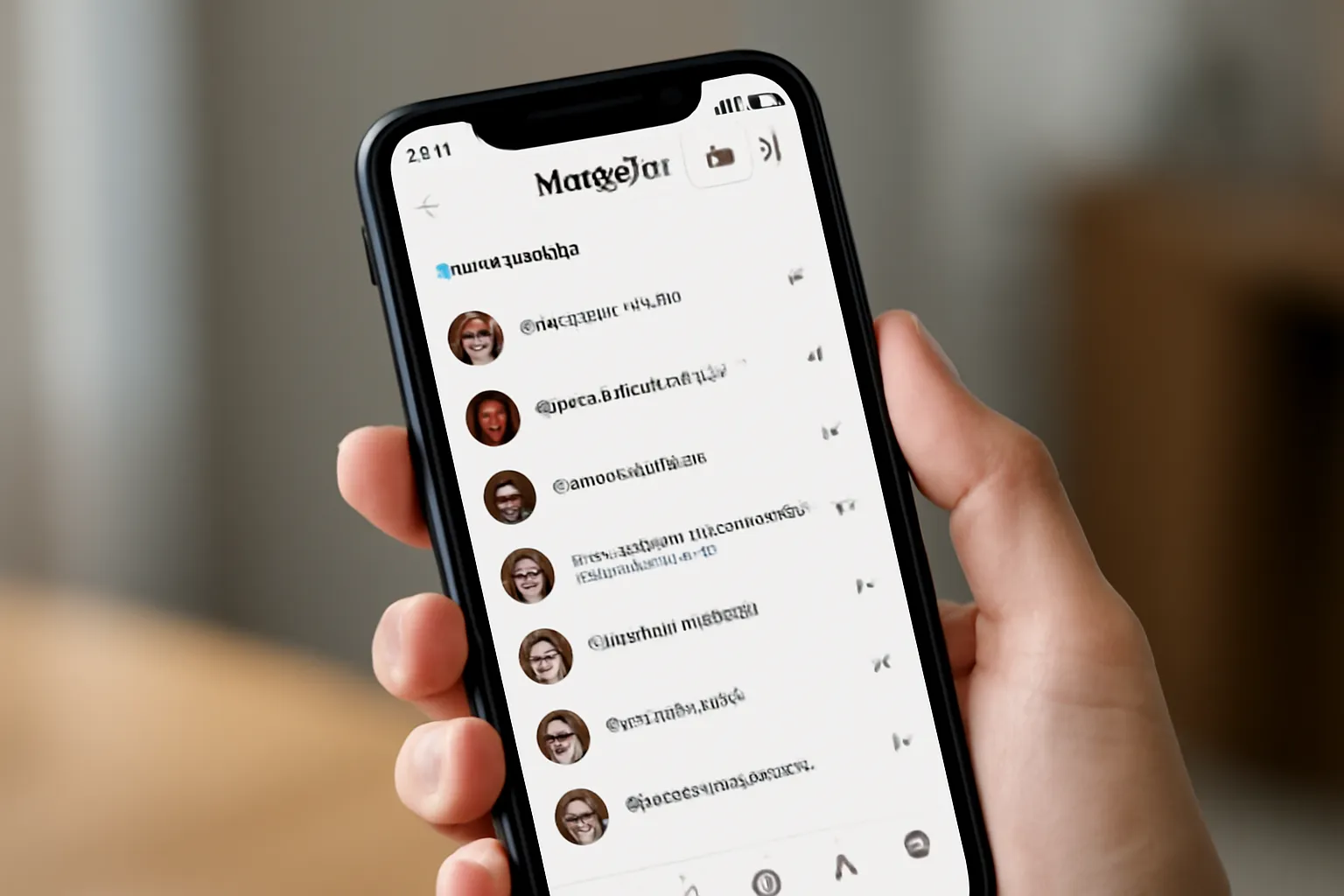
インスタのお知らせは、ハート(アクティビティ)とDMの2か所から確認できます。
いいね・コメント・フォロー・メンションなどはハート、DMやメッセージリクエストはDMに表示されます。
「通知が見つからない」「通知マークが消えない」「通知が来ない」と困ったときは、通知設定やメッセージリクエストを確認すると解決できる場合があります。
まずは、お知らせの種類ごとに確認する場所を見ていきましょう。
インスタのお知らせはどこで見る?【ハート・DM】
インスタのお知らせは、通知の内容によって確認する場所が異なります。
いいねやコメント、フォローなどはハート(アクティビティ)、DMやメッセージリクエストはDMから確認できます。
最初に、お知らせの種類ごとの確認場所を一覧で見てみましょう。
| 通知の内容 | 確認場所 |
|---|---|
| いいね・フォロー・コメント・メンション | ハート(アクティビティ) |
| DM・メッセージ | DM |
| メッセージリクエスト | DM内のリクエスト |
| ストーリー通知 | ハートまたはDM(内容によって異なる) |
ハート(アクティビティ)で確認できる通知
ハート(アクティビティ)では、他のユーザーからのリアクションをまとめて確認できます。
- いいね
- コメント
- フォロー
- メンション
- タグ付け
- ストーリーへのリアクション(一部)
画面下部のハートアイコンをタップすると、新しい通知から順番に表示されます。
過去の通知も一覧で確認できるため、誰がいつ反応したのかをまとめて確認したい場合に便利です。
DM・メッセージリクエストで確認できる通知
DMでは、ダイレクトメッセージやメッセージリクエストを確認できます。
- DM(ダイレクトメッセージ)
- グループチャットの新着メッセージ
- メッセージリクエスト
画面右上のDMアイコンをタップすると、受信したメッセージが表示されます。
通知が来ているのに見つからない場合は、「メッセージリクエスト」にも新着が届いていないか確認してみてください。
インスタの通知設定を変更する方法
インスタでは、通知を受け取る内容や通知方法を変更できます。
通知が多すぎる場合は必要な通知だけを受け取る設定にし、通知が届かない場合は設定がオフになっていないか確認しましょう。
アプリ内で通知設定を変更する方法
- インスタアプリを開く
- プロフィール画面を開く
- 右上の≡(メニュー)をタップする
- 「設定とアクティビティ」を開く
- 「お知らせ」をタップする
- DM・コメント・フォローなど、通知を変更したい項目を選ぶ
通知のオン・オフだけでなく、受け取る相手や通知の種類を細かく設定できます。
特定アカウントの通知(ベルマーク)を設定する方法
お気に入りのアカウントの投稿やストーリーを見逃したくない場合は、ベルマークの通知をオンにできます。
- 通知を設定したい相手のプロフィールを開く
- 画面右上付近のベルマークをタップする
- 投稿・ストーリーズ・リール・ライブなど、通知を受け取りたい項目をオンにする
特定のアカウントだけ通知を受け取りたい場合に便利な機能です。
iPhone・Android本体の通知設定を確認する方法
インスタの通知が届かない場合は、スマートフォン本体の通知設定がオフになっている可能性があります。
インスタの設定がオンでも、本体側で通知が許可されていなければ通知は表示されません。
- iPhone:設定 > 通知 > Instagram
- Android:設定 > アプリ > Instagram > 通知(機種によって表示が異なる場合があります)
通知がオフになっている場合はオンに変更し、その後インスタアプリで通知が届くか確認してみましょう。
インスタの通知が来ない・通知マークが消えないときの対処法
インスタの通知が届かない、または通知マークが消えない場合は、設定やアプリの状態を確認することで改善することがあります。
次の項目を順番に確認してみましょう。
- アプリの通知設定を確認する
- スマホ本体の通知設定を確認する
- 通信環境を確認する
- アプリを最新版へ更新する
- アプリ・スマホを再起動する
- DM・メッセージリクエストを確認する
- 通知履歴を確認する
通知が届かない場合の確認ポイント
通知が届かない場合は、まず通知設定がオフになっていないか確認しましょう。
アプリ内だけでなく、スマホ本体の通知設定もオンになっている必要があります。
- アプリ内の通知設定がオンになっているか確認する
- スマホ本体でInstagramの通知が許可されているか確認する
- Wi-Fiやモバイル通信が正常につながっているか確認する
- App Store・Google Playで最新版へ更新する
- アプリやスマホを再起動する
設定に問題がない場合でも、一時的な不具合によって通知が届かないことがあります。その場合は、アプリの更新や再起動で改善することがあります。
通知マークが消えない場合の対処法
通知を確認したあとも赤い通知マークが残る場合は、未確認の通知が残っている可能性があります。
特にDMのメッセージリクエストは気付きにくいため、一度開いて新着がないか確認してみましょう。
- DMを開いて未読メッセージがないか確認する
- メッセージリクエストを確認する
- ハート(アクティビティ)の通知を最後まで確認する
- アプリを再起動する
- 最新版へ更新する
過去の通知内容を確認したい場合は、設定とアクティビティ > 通知から通知履歴を確認できる場合があります。
すべて確認しても通知マークが消えない場合は、一時的な不具合の可能性もあるため、時間を置いてから再度確認してみてください。
まとめ
インスタのお知らせは、通知の種類によって確認する場所が異なります。
- いいね・コメント・フォロー・メンションはハート(アクティビティ)から確認できる
- DMやメッセージリクエストはDM画面から確認できる
- 通知が届かない場合は、アプリとスマホ本体の通知設定を確認する
- 通知マークが消えない場合は、未読DMやメッセージリクエストが残っていないか確認する
お知らせの確認場所を把握しておけば、新着の通知を見逃しにくくなります。
通知に関するトラブルが発生した場合は、設定やアプリの状態を順番に確認して対処してみてください。