
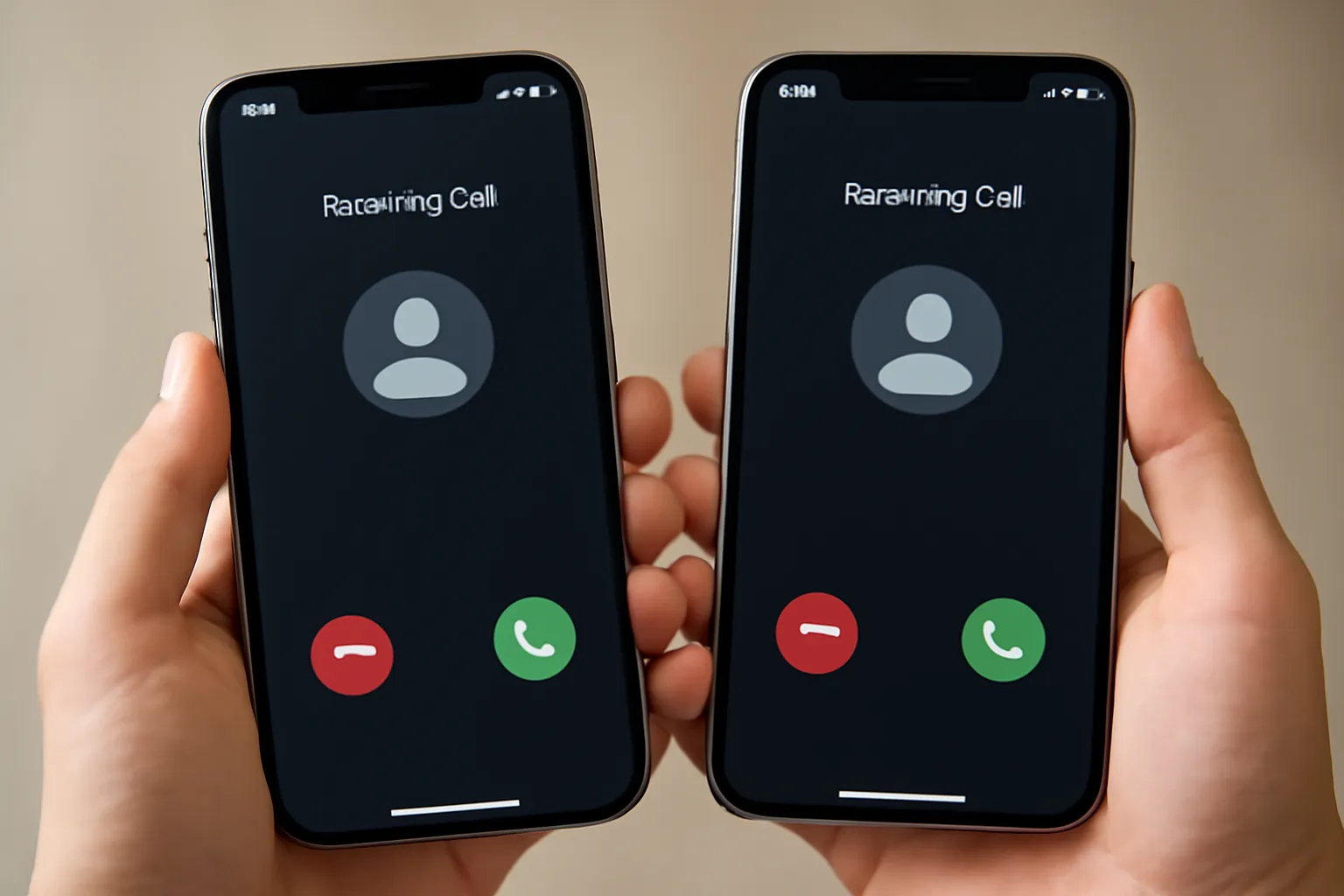
iPhoneを2台持ちしていて着信が両方で鳴る場合は、故障ではなく同じApple IDでサインインしていることや、「ほかのデバイスでの通話」などの連携機能が原因になっているケースがほとんどです。
まずは次の3つを確認してください。
- 「ほかのデバイスでの通話」がオンになっていないか(もう一方のiPhoneだけオフにする方法もあります)
- FaceTimeの「着信用の連絡先」に不要な電話番号が残っていないか
- 2台が同じWi-Fiに接続されていないか
これだけで改善することも少なくありません。
それでも着信や通話履歴が2台で共有される場合は、Apple IDの使い方やiCloudの同期設定が影響している可能性があります。
着信だけ止めたい場合、通話履歴も分けたい場合、仕事用とプライベート用で完全に分けたい場合など、目的に合わせた設定方法を順番に確認していきましょう。
iPhone2台で着信が両方鳴る原因
iPhoneを2台持ちしていると、片方にかかってきた電話がもう片方でも鳴ることがあります。
多くの場合は故障ではなく、Appleの連携機能が原因です。同じApple IDで使っていたり、通話を共有する設定がオンになっていたりすると、複数のデバイスで着信を受けられるようになります。
まずは、どの設定が影響しているのか確認してみましょう。
同じApple IDでサインインしている
2台のiPhoneで同じApple IDを使用していると、Appleは同じ利用者が複数のデバイスを使っていると判断します。
そのため、着信や通話履歴、FaceTimeなどの機能が連携し、片方にかかってきた電話がもう片方でも鳴ることがあります。
仕事用とプライベート用で完全に使い分けたい場合は、Apple IDを分けることも選択肢の一つです。
「ほかのデバイスでの通話」がオンになっている
「ほかのデバイスでの通話」は、1台のiPhoneにかかってきた電話を、同じApple IDでサインインしている別のApple製デバイスでも受けられる機能です。
Appleの公式説明では、次の条件を満たすと動作します。
- 同じApple Accountでサインインしている
- 同じWi-Fiネットワークに接続している
- おおよそ10m(30フィート)以内にある
家や職場で同じWi-Fiを使っていると、2台のiPhoneでも着信が共有されやすくなります。着信だけ止めたい場合は、最初に確認したい設定です。
FaceTimeの着信設定が有効になっている
FaceTimeの「FaceTime着信用の連絡先情報」に、仕事用・個人用の両方の電話番号が登録されていると、意図しない端末で着信通知が出ることがあります。
2台のiPhoneで番号を分けている場合は、各端末で受けたい番号だけをオンにしておくと管理しやすくなります。
なお「iPhoneから通話」(旧称:iPhoneでの通話)はiPad・Mac・Apple Vision Pro側の設定です。iPhone本体のFaceTime設定にはこの項目はありません。
Handoffなどの連携機能がオンになっている
Handoffは、作業を別のApple製デバイスへ引き継げる便利な機能です。
Handoff自体が電話の着信を直接共有する機能ではありませんが、連携機能を整理したい場合は見直し対象になります。
iPhone2台で着信共有を止める7つの設定
着信が2台のiPhoneで鳴る場合は、すべての設定を変更する必要はありません。
多くの場合は、①から順番に確認すると改善します。途中で着信共有が止まれば、それ以降の設定を変更する必要はありません。
①「ほかのデバイスでの通話」をオフにする
最初に確認したいのが「ほかのデバイスでの通話」の設定です。
この機能がオンになっていると、同じApple IDでサインインしている別のiPhoneでも電話の着信を受けられます。
設定手順は次のとおりです。
- 「設定」を開く
- 「アプリ」→「電話」をタップする
- 「ほかのデバイスでの通話」を開く
- 次のいずれかを行う
- 全体を止める: 「ほかのデバイスでの通話を許可」をオフにする
- もう一方のiPhoneだけ止める: 「通話を許可」の一覧で、鳴らしたくないiPhoneのスイッチだけオフにする(全体オフにしなくてもよい)
設定を変更したら、もう一方のiPhoneが鳴らなくなったか確認してください。
②FaceTimeの着信設定を見直す
①を変更しても改善しない場合は、FaceTimeの着信先を確認します。
各iPhoneで、受けたくない電話番号のチェックを外すと、着信の混在を防ぎやすくなります。
- 「設定」を開く
- 「アプリ」→「FaceTime」をタップする
- 「FaceTime着信用の連絡先情報」で、不要な電話番号やメールアドレスのチェックを外す
iPadやMacでも着信を止めたい場合は、受信側のデバイスで「設定」→「アプリ」→「FaceTime」→「iPhoneから通話」をオフにしてください(iPhone本体にはこの項目はありません)。
③Handoffをオフにする(任意)
Handoffは作業を別のApple製デバイスへ引き継ぐ機能です。
着信共有の主な原因ではありません。連携機能をできるだけ減らしたい場合だけ、オフにしておくとよいでしょう。
- 「設定」を開く
- 「一般」をタップする
- 「AirPlayと連係」を開く
- 「Handoff」をオフにする
④同じWi-Fi環境か確認する
「ほかのデバイスでの通話」は、同じWi-Fiに接続されているときに動きやすい機能です。
切り分けテストとして、片方のiPhoneだけWi-Fiをオフにする、または別のWi-Fiに接続してから着信テストを行うと、連携が原因かどうか判断しやすくなります。
普段からWi-Fiをオフにする必要はありません。原因確認のための一時的な方法です。
⑤iCloudの「電話」「FaceTime」同期を見直す
着信は片方だけなのに通話履歴が両方に出る場合は、iCloudの同期設定を確認しましょう。
手順は次のとおりです。
- 「設定」を開く
- 画面上部の自分の名前をタップする
- 「iCloud」→「すべて表示」(または「さらに表示」)を開く
- 次を必要に応じてオフにする
- 電話 … 通話履歴やボイスメールの同期
- FaceTime … FaceTimeの通話履歴などの同期
同期をオフにすると、ほかのデバイスとのデータ共有にも影響します。変更前に内容を確認してから操作してください。
⑥Apple IDを分ける
着信だけでなく、通話履歴や連絡先、メッセージなども完全に分けたい場合は、Apple IDを分ける方法が最も確実です。
Apple IDを分けると、それぞれのiPhoneを独立した端末として利用できるため、同期による影響を受けにくくなります。
ただし、写真や購入済みアプリ、iCloudデータなどの共有方法も変わるため、利用状況を確認したうえで変更することをおすすめします。
⑦設定変更後に着信テストをする
設定を変えたあとは、別の電話から発信して、着信を受ける予定のiPhoneだけが鳴るか確認しましょう。
2台とも鳴る場合は、①の「通話を許可」一覧と②のFaceTime着信先をもう一度見直してください。反映に時間がかかるときは、iPhoneを再起動してから再テストするとよいでしょう。
目的別|おすすめの設定方法
どの設定を変更すればよいかは、2台のiPhoneをどのように使い分けたいかによって変わります。
目的に合わせて必要な設定だけ見直しましょう。
着信だけ止めたい場合
着信だけを片方のiPhoneに限定したい場合は、次の設定を確認してください。
- 「ほかのデバイスでの通話」で、もう一方のiPhoneだけオフにする(または全体オフ)
- FaceTimeの「FaceTime着信用の連絡先情報」を整理する
この2つを変更するだけで改善するケースが多く、同じApple IDを使い続けることもできます。
写真や連絡先、アプリなどの共有を維持したい場合にも向いている方法です。
着信と通話履歴を分けたい場合
着信だけでなく、通話履歴も別々に管理したい場合は、通話設定に加えてiCloudの同期設定も確認しましょう。
- 「ほかのデバイスでの通話」を見直す
- FaceTimeの着信先を整理する
- iCloudの「電話」「FaceTime」同期をオフにする
それでも通話履歴が共有される場合は、同じApple IDを使用していることが影響している可能性があります。
仕事用とプライベート用を完全に分けたい場合
仕事用とプライベート用を完全に独立させたい場合は、Apple IDを分ける方法が最も確実です。
Apple IDを分けると、着信や通話履歴だけでなく、連絡先やiCloudのデータも別々に管理しやすくなります。
ただし、購入済みアプリや写真、iCloud Driveなどの共有方法も変わるため、必要なデータを確認してから設定を変更してください。
設定を変更したあとに確認したいこと
設定を変更したら、着信が正しく分かれるか確認しましょう。
設定が反映されていないまま使い始めると、仕事中や外出先で再び2台同時に鳴ることがあります。
片方だけ着信するかテストする
別の電話から自分の番号へ発信し、着信を受ける予定のiPhoneだけが鳴るか確認します。
2台とも鳴る場合は、①の「ほかのデバイスでの通話」と②のFaceTime着信先をもう一度確認してください。
設定を変更した直後は反映まで少し時間がかかることもあるため、必要に応じてiPhoneを再起動してから再度テストすると安心です。
通話履歴が同期されないか確認する
テスト通話のあと、それぞれのiPhoneで通話履歴を確認します。
着信は片方だけになっていても、通話履歴が両方に表示される場合は、iCloudの「電話」同期が影響している可能性があります。
仕事用とプライベート用で履歴も分けたい場合は、⑤のiCloud設定やApple IDの使い方も見直しましょう。
iPadやApple Watchも確認する
同じApple IDでiPadやApple Watchを使用している場合は、それらのデバイスでも着信することがあります。
iPhoneだけ設定を変更しても、iPadでは「iPhoneから通話」がオンのままだと着信を受けられることがあります。
すべてのデバイスで着信共有を止めたい場合は、iPadのFaceTime設定やApple Watchの通知設定もあわせて確認してください。
よくある質問
Apple IDを分けないと着信共有は止まりませんか?
いいえ、着信だけを止めたい場合は、Apple IDを分けなくても改善することがあります。
まずは「ほかのデバイスでの通話」とFaceTimeの着信先を確認してください。
一方で、着信だけでなく通話履歴や連絡先、iCloudのデータまで完全に分けたい場合は、Apple IDを分ける方法が適しています。
Apple Watchも一緒に鳴りますか?
Apple Watchが同じApple IDでiPhoneと連携している場合は、Apple Watchにも着信通知が表示されることがあります。
iPhoneだけ設定を変更してもApple Watchで着信を受ける場合は、Apple Watch側の通知設定や電話アプリの設定も確認してください。
iPadにも着信しますか?
iPadでFaceTimeにサインインしていて、「iPhoneから通話」が有効になっている場合は、iPadにも着信することがあります。
iPhoneだけで電話を受けたい場合は、iPad側の「設定」→「アプリ」→「FaceTime」→「iPhoneから通話」をオフにしてください。
iOSアップデート後に設定が戻ることはありますか?
通常のiOSアップデートで設定が初期状態に戻ることは多くありません。
ただし、大型アップデートや新しいiPhoneへの機種変更後は、連携設定が有効になっていないか確認しておくと安心です。
アップデート後に再び2台で着信するようになった場合は、「ほかのデバイスでの通話」とFaceTimeの着信先を優先して確認してください。
まとめ
iPhoneを2台持ちしていて着信が両方で鳴る場合は、故障ではなくAppleの連携機能が原因になっているケースがほとんどです。
まずは次の3つを確認してみてください。
- 「ほかのデバイスでの通話」で、もう一方のiPhoneをオフにする
- FaceTimeの着信先(FaceTime着信用の連絡先情報)を整理する
- 2台が同じWi-Fiにいないか、必要なら切り分けテストをする
通話履歴まで分けたい場合は、iCloudの「電話」「FaceTime」同期も見直しましょう。
着信だけ止めたいのか、通話履歴も分けたいのか、それとも仕事用とプライベート用で完全に使い分けたいのかによって、最適な設定方法は異なります。
目的に合わせて必要な設定だけ見直せば、不要な着信共有を防ぎながら、2台のiPhoneを快適に使い分けられます。