
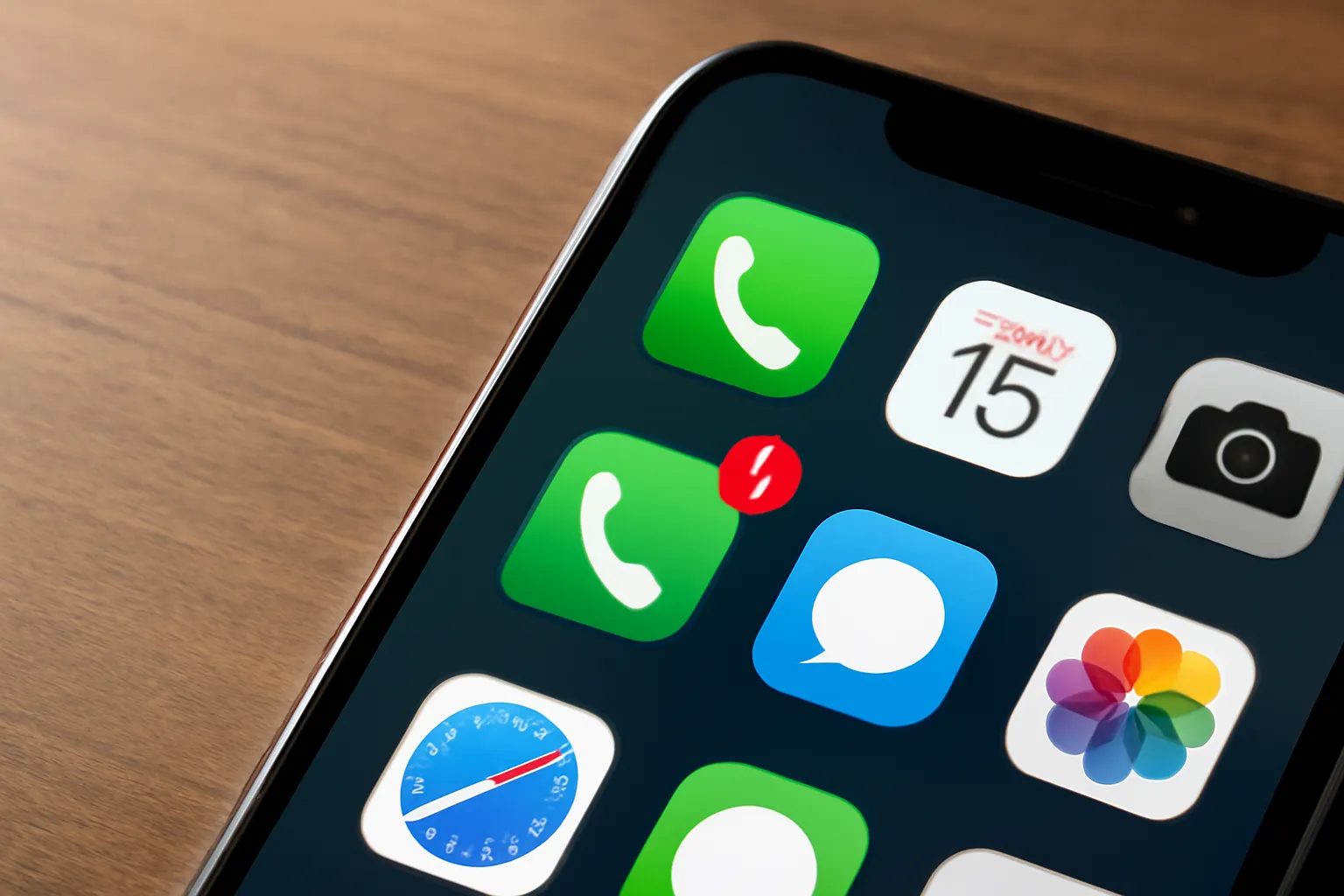
iPhoneの留守番電話を削除したのに、電話アプリの赤い通知が消えず困っていませんか。
この症状は、留守番電話が完全に削除されていなかったり、通信会社側で通知が残っていたりすることが原因で発生する場合があります。
多くは、いくつかの手順を順番に試すことで改善できます。
まずは、すぐにできる対処法から確認していきましょう。
iPhoneの留守番電話通知が消えないときはこの順番で試す
留守番電話の通知が消えない場合は、上から順番に試していくのがおすすめです。
途中で通知が消えたら、それ以降の操作は必要ありません。
まずは電話アプリで留守番電話が残っていないか確認し、それでも改善しない場合は次の方法へ進みましょう。
電話アプリで留守番電話を確認・削除する
最初に、電話アプリに留守番電話が残っていないか確認します。
- 電話アプリを開く
- 画面下の「留守番電話」をタップする
- 未確認の留守番電話があれば再生または削除する
未確認の留守番電話が残っていると、赤い通知が消えないことがあります。
削除したあとも通知が残る場合は、次の方法を試してください。
削除済みの留守番電話も完全に削除する
留守番電話を削除しただけでは、完全に消えていない場合があります。
「削除済みメッセージ」や「最近削除した項目」が表示されている場合は、その中の留守番電話も削除してください。
完全に削除すると通知が消えるケースがあります。
電話アプリを終了して開き直す
通知だけが更新されていないこともあります。
電話アプリを一度終了し、もう一度開き直して通知が消えたか確認しましょう。
アプリの表示が更新されることで改善する場合があります。
iPhoneを再起動する
電話アプリを開き直しても改善しない場合は、iPhoneを再起動します。
再起動すると、通知表示やアプリの一時的な不具合が解消されることがあります。
電源を入れ直したあと、電話アプリを開いて通知が消えているか確認してください。
改善しないときは通信会社の留守番電話サービスを確認する
ここまで試しても通知が消えない場合は、通信会社側に留守番電話の通知が残っている可能性があります。
ドコモ・au・SoftBank・Y!mobileでは、留守番電話サービスの仕様が異なるため、通信会社側でメッセージを確認・削除したり、サービス設定を見直したりすることで改善することがあります。
次の章では、通信会社ごとの対処方法を紹介します。
留守番電話を削除しても赤い通知が残る原因
留守番電話を削除したのに通知が消えない場合は、故障とは限りません。
設定や通信会社側の状態が影響していることも多く、原因によって対処方法が変わります。
当てはまりそうな原因を確認してみましょう。
留守番電話が完全に削除されていない
留守番電話を削除したつもりでも、「削除済みメッセージ」に残っていると通知が消えないことがあります。
削除済みフォルダがある場合は、中身まで空になっているか確認してください。
完全に削除すると、赤い通知が消えることがあります。
通信会社側で通知が残っている
留守番電話の通知は、通信会社のサーバーで管理されている場合があります。
そのため、iPhone側で削除しても通信会社側の情報が更新されず、通知だけが残るケースがあります。
この場合は、留守番電話サービスでメッセージを確認・削除したり、サービス設定を見直したりすることで改善することがあります。
電話アプリの表示が更新されていない
留守番電話は削除されていても、電話アプリの表示だけが更新されていないことがあります。
一時的な表示の不具合であれば、アプリを開き直したりiPhoneを再起動したりすると通知が消えることがあります。
すぐに故障を疑う必要はありません。
不在着信など別の通知が残っている
赤い通知は、留守番電話ではなく不在着信が原因になっている場合もあります。
電話アプリの「履歴」を開き、未確認の不在着信が残っていないか確認してください。
履歴を確認したあとに通知が消えるケースもあるため、留守番電話だけでなく電話アプリ全体を確認することが大切です。
通信会社別に留守番電話通知を消す方法
留守番電話の通知は、通信会社のサービスと連携して表示されることがあります。
そのため、iPhone側で削除しても改善しない場合は、契約している通信会社の留守番電話サービスを確認してみましょう。
ドコモで通知が消えないとき
ドコモでは、留守番電話サービスセンターにメッセージが残っていると通知が消えない場合があります。
留守番電話を確認・削除したあと、電話アプリを開き直して通知が消えたか確認してください。
改善しない場合は、留守番電話サービスの設定や契約状況も確認してみましょう。
auで通知が消えないとき
auでも、留守番電話サービス側の情報が更新されていないと通知が残ることがあります。
留守番電話をすべて確認・削除したあと、iPhoneを再起動すると改善する場合があります。
それでも通知が消えない場合は、auサポートへ問い合わせるのがおすすめです。
SoftBankで通知が消えないとき
SoftBankでは、留守番電話サービスを利用している場合に通知が残ることがあります。
留守番電話の確認・削除を行っても改善しない場合は、留守番電話サービスの設定を見直してください。
留守番電話を利用しない場合は、サービスを停止することで再発を防げることもあります。
Y!mobileで通知が消えないとき
Y!mobileでも、通信会社側の留守番電話情報が原因で通知が残る場合があります。
留守番電話を確認・削除したあとも改善しない場合は、サービス設定や契約内容を確認しましょう。
解決しない場合は、Y!mobileのサポートへ相談すると原因を確認してもらえます。
留守番電話の赤い通知を表示させない方法
留守番電話をほとんど使わない場合は、通知が表示されないように設定を見直す方法もあります。
利用状況に合わせて設定を変更しておくと、同じ症状を繰り返しにくくなります。
留守番電話サービスを停止する
留守番電話を利用する予定がない場合は、通信会社の留守番電話サービスを停止する方法があります。
サービスを停止すると、新しい留守番電話が保存されなくなるため、留守番電話が原因の通知も表示されなくなります。
設定方法は通信会社によって異なるため、契約先の案内に沿って手続きを行ってください。
通知設定を見直す
通知の表示方法を変更することで、気になっていた赤いバッジを減らせる場合があります。
「設定」→「通知」→「電話」を開き、バッジ表示などの通知設定を確認してみましょう。
ただし、この設定は通知の表示方法を変更するものであり、留守番電話自体を削除したり停止したりするものではありません。
留守番電話を利用しない設定に変更する
普段から留守番電話を使わない場合は、着信を留守番電話へ転送しない設定に変更する方法もあります。
設定方法は契約している通信会社や利用しているサービスによって異なります。
留守番電話機能を使わない設定にしておくことで、今後同じ通知が表示される可能性を減らせます。
すべて試しても留守番電話通知が消えないとき
ここまでの方法を試しても改善しない場合は、一時的な不具合や通信会社側の問題が原因になっている可能性があります。
次の方法を順番に確認してみてください。
iOSを最新バージョンへ更新する
iOSの不具合によって、電話アプリの通知が正常に更新されないことがあります。
「設定」→「一般」→「ソフトウェアアップデート」を開き、利用できるアップデートがあれば適用しましょう。
更新後はiPhoneを再起動し、通知が消えたか確認してください。
通信状態を確認する
電波状況が不安定な場合や通信が正常に行われていない場合は、留守番電話の情報が更新されないことがあります。
Wi-Fiをオフにしてモバイル通信へ切り替えたり、機内モードをオン・オフしたりすると改善する場合があります。
通信環境が安定した状態で、もう一度電話アプリを確認してみましょう。
Appleサポートへ相談する
設定や操作に問題が見当たらない場合は、iPhoneやiOSに原因がある可能性も考えられます。
Appleサポートへ相談すると、端末の状態を確認しながら適切な対処方法を案内してもらえます。
すでに試した内容を伝えておくと、案内がスムーズです。
通信会社へ問い合わせる
通信会社側で留守番電話の通知が残っている場合は、利用者側では解決できないことがあります。
ドコモ・au・SoftBank・Y!mobileのサポートへ問い合わせると、留守番電話サービスの状態や契約内容を確認してもらえます。
端末ではなく通信会社側の設定が原因だった場合は、サポートで対応してもらえることがあります。
よくある質問
留守番電話を聞かずに削除できる?
留守番電話は、再生しなくても削除できる場合があります。
ただし、通信会社のサービスによっては、一度メッセージを確認しないと削除できないこともあります。
操作方法は契約している通信会社の案内を確認してください。
留守番電話はないのに赤い①だけ残るのはなぜ?
留守番電話は削除されていても、電話アプリの表示が更新されていなかったり、通信会社側に通知情報が残っていたりすると、赤い①だけ表示されることがあります。
電話アプリの開き直しやiPhoneの再起動で改善することもあるため、順番に試してみましょう。
電話アプリの赤い①が消えないときはどうする?
まずは留守番電話と不在着信の両方を確認してください。
そのあと、電話アプリを終了して開き直し、iPhoneを再起動しても改善しない場合は、通信会社側の留守番電話サービスを確認しましょう。
それでも解決しない場合は、Appleまたは通信会社へ相談するのがおすすめです。
留守番電話の通知を完全に表示しない方法はある?
留守番電話を利用しない場合は、通信会社の留守番電話サービスを停止することで通知が表示されなくなることがあります。
また、通知設定を見直すことで、電話アプリのバッジ表示を変更できる場合もあります。
設定方法は通信会社や契約プランによって異なるため、利用中のサービスに合わせて確認してください。
まとめ
iPhoneの留守番電話通知が消えない場合は、慌てずに原因を一つずつ確認していくことが大切です。
- 電話アプリで留守番電話を確認・削除する
- 削除済みの留守番電話も完全に削除する
- 電話アプリを終了して開き直す
- iPhoneを再起動する
- 通信会社の留守番電話サービスを確認する
これらの方法で改善しない場合は、iOSの更新や通信状態を確認したうえで、Appleまたは契約している通信会社へ相談しましょう。
多くの場合は、原因に合った対処を行うことで赤い通知は解消できます。まずは上から順番に試してみてください。