
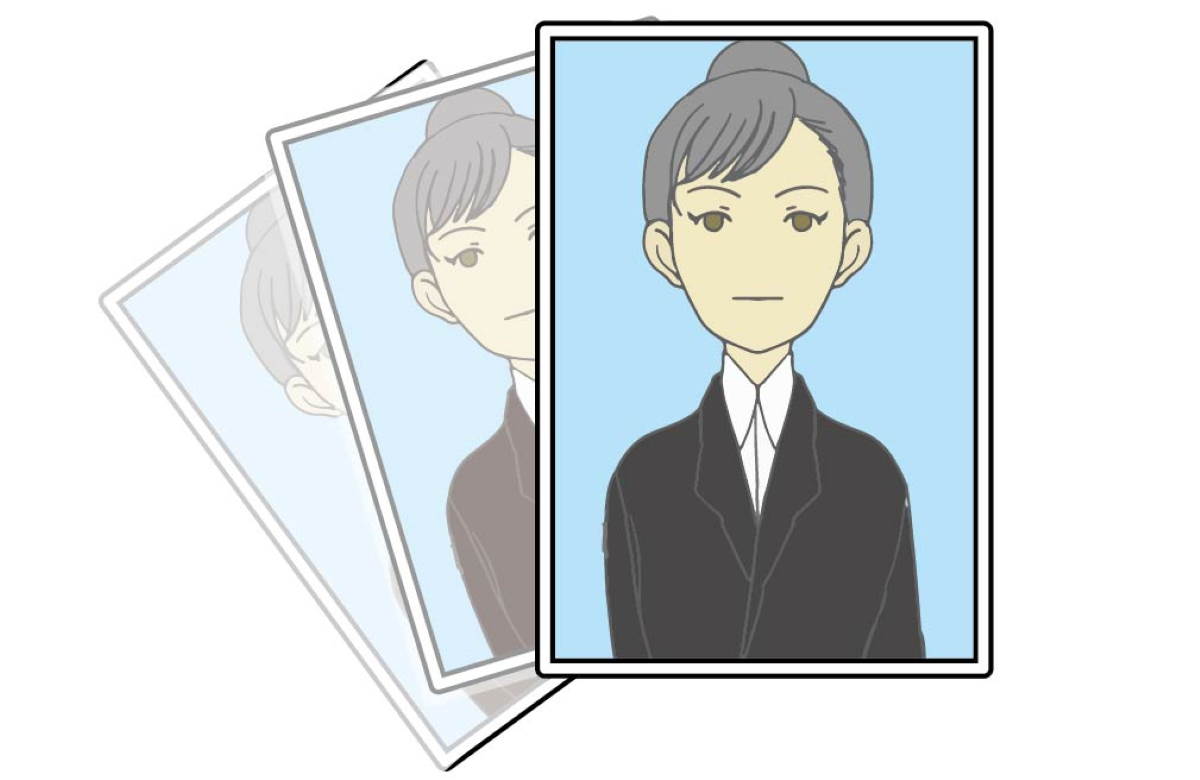
必要になるとなかなか面倒な証明写真。履歴書や各種資格試験の受験票など、必要なシーンは意外と多いです。
お安く作ってみました。それなりに手間はかかる(といっても、1時間程度)ので、面倒な方は駅前などにある証明写真機を使いましょう。
書類選考なら写真館で撮ってもらうべき
いきなり正反対なことをいいますが、書類選考があるのであれば、写真館(スタジオ)でちゃんと撮ってもらうべきです。小さな写真でも人に与える印象が変わってきますので、プロにアドバイスしてもらいましょう。
転職エージェントや転職サイトを通す場合、業種にもよるのでしょうが、写真がないままでも書類選考が進むことがあります。こういう場合であれば、証明書アプリなどで撮った証明写真でも、なんとかなるのではないでしょうか。
スマホで自撮りは厳しい
証明写真を安く撮るというのは、みな、考えることでしょう。いろいろ検索してみたところ、この記事がよくまとまっていました。
いまだと、セブン・イレブンのかんたんnetprintは40円になっています。
この記事で紹介されているアプリ、写真を撮ってくれる人がいるのであれば、いいと思います。しかし、いない場合は難しいでしょう。
既に撮った写真を使う方法もあるので、何らかの方法で証明写真っぽいものを用意できればよさそうです。
しかし、自撮りの写真って不自然ですよね。証明写真には程遠いというか…。
それっぽく撮ろうとすると
- 自撮り棒?それよりは、スマホ向けでいいので三脚のほうが自然な画になる。
- 背景。それっぽい場所がなければ、背景用のシートを用意する。
- ライト。画像編集アプリで少しは調整できるけど…。
- 印刷。プリンターは?カラー印刷できる?写真印刷に使うフォト用紙はある?
と、いろいろ準備する必要があり、結局、駅前やコンビニの証明写真機を使うほうがお手軽です。
パソコンで撮って証明写真にする
最近のパソコンには、Web会議に使えるカメラがついています。そもそも、机において両手で操作するものなので、写真を撮る際に手で持っている必要はありません。
パソコンで撮る → 画像編集アプリで調整する → スマホに送る → 履歴書カメラ(スマホアプリ)で仕上げ → コンビニで印刷
こういう流れで証明写真にします。
証明写真用の背景
写真を撮る前に、証明写真っぽい背景を探しましょう。証明写真のサンプルを見ると、背景は青やグレーでグラデーションがかかっているものが多いようですので、そういった背景が無難です。
証明写真用に自分を撮る
写真を撮ります。Windows用のカメラアプリを探してみたのですが、背景を設定できるものは見つけられませんでした。
そこで、Google MeetやSkypeを使います!
相手がいなくても大丈夫。探してきた背景を設定した後、設定画面で映りを見ながら、画面をコピーします。画面を見ながら歩き回って、顔の映りがよさそうな(光の具合がよさそうな)ところを探すとよいでしょう。


画面のコピーは PrintScreenキーです。PRTSCとかPScとか、略されていることが多いですが、がんばって見つけ出しましょう。
コピーできたら、ペイントとかフォトショップとかの画像編集ソフトを開き、新規作成画面で貼り付けましょう。大きさはスマホアプリでも調整できますが、傾きとか、色合いの細かい調整とかは無理なので、この段階でやっておきましょう。
修正した写真をスマホに持っていく
Googleフォトを使うのが簡単です。

ブラウザでGoogleフォトを開いたら、映りを調整した画像をアップロードしましょう。
スマホのGoogleフォトアプリを開いて、アップロードした画像を選んでダウンロードすれば、スマホの中に入ります(iPhoneの場合、カメラロールに保存されます)。
ここから先は、履歴書カメラアプリで証明写真にしていきましょう。
履歴書カメラでコンビニ印刷
基本的には、最初に紹介した記事の通りです。もう一回紹介しておきましょう。
写真を撮るかわりに、カメラロールから選択します。
あとは、記事の通りに加工して、印刷しましょう。
写真は光沢紙で
写真は、普通の紙にカラー印刷しても華やかさがありません。写真印刷用の光沢紙を使いましょう。といっても、結構な枚数のセットしかないので、コンビニプリントは意外と現実的な選択なのかもしれません。


